
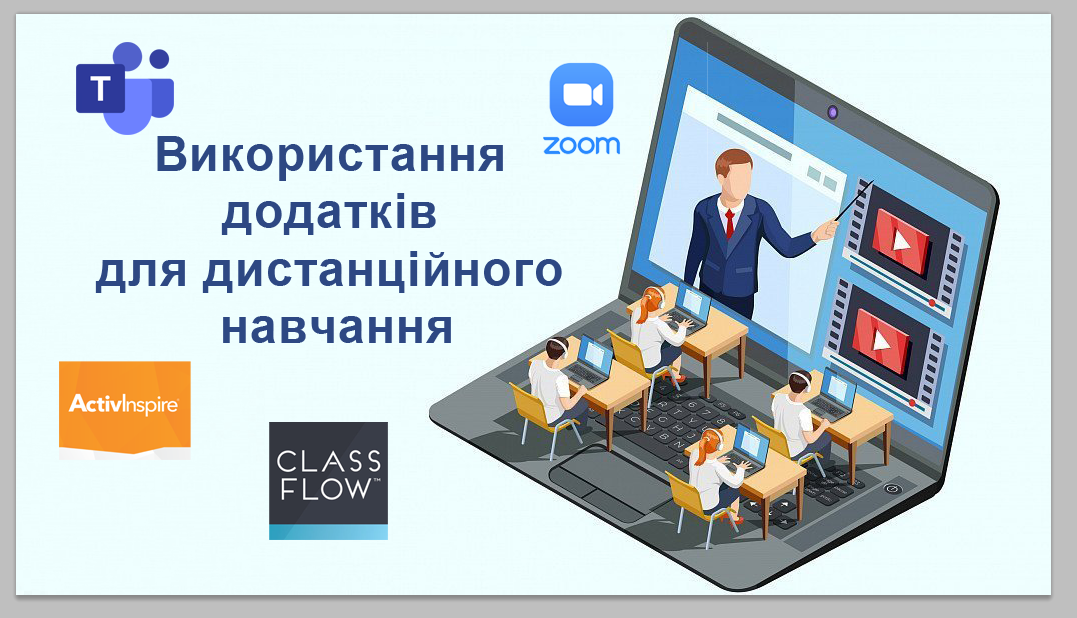
Использование приложений для дистанционного обучения
Эффективное смешанное или дистанционное обучение базируется на умениях успешно применять:
- технические средства, в частности, оборудование: интерактивные панели или доски, видеокамеру, гарнитуру;
- различные программы и приложения для обучения: ActivInspire, ClassFlow, ZOOM и тому подобное;
- методические рекомендации по этой формы обучения, которые можно найти, например, в сообществе педагогов “Всеосвіта”.
Сегодня поговорим о сервисах для дистанционного обучения, которые делают его удобным и для педагогов, и для учеников.
Программное обеспечение ActivInspire
Программное обеспечение ActivInspire позволит вам создать и провести уроки на интерактивной панели или доске. Узнать, как пошагово создать интересный и увлекательный урок в ActivInspire, вы можете здесь.
Эта программа имеет функцию записи проведенных уроков. Поэтому, использование интерактивной доски и ActivInspire позволит вам хранить и размещать уроки в интернете и предоставлять своим ученикам доступ для просмотра.
Записать все файлы, которые воспроизводит на мультимедийная доска, очень просто: откройте «ActivInspire — Инструменты», выберите «Инструменты», затем нажмите «Запись экрана». ActivInspire позволяет сделать запись как всего экрана, так и его части. Если вы выберете полноэкранную запись, она начнется автоматически. В случае, когда нужно записать информацию частично, сначала следует выбрать нужную область для записи. Воспользуйтесь «Регистратором области экрана» для выбора желаемого фрагмента, а затем нажмите кнопку «Начать запись».
В операционной системе Windows процесс записи сказывается чередованием синих и красных мигающих точек.
В Mac OS — сплошной синей точкой и запись продолжается до тех пор, пока вы не нажали «Пауза» или «Стоп». По завершению записи откроется диалоговое окно «Сохранить файл». Выберите место, куда вы хотите сохранить запись, дайте ему имя и нажмите «Сохранить». Сохраненный файл можно загрузить в любую облачную среду или сервис для обмена файлами.
Программное обеспечение ClassFlow
Очевидно, что интерактивное дистанционное обучение требует использования платформ для загрузки, хранения и обмена информацией. Отлично зарекомендовало себя программное обеспечение ClassFlow, благодаря которому каждому учителю будет легко предоставить доступ к учебным материалам своим ученикам. Функциональность платформы для дистанционного обучения ClassFlow позволяет учителю просто организовать работу по многим классам: загружать для каждого класса свои методические материалы и проводить интерактивные уроки. Кроме того, ClassFlow открывает вам доступ к множеству полезных ресурсов, которые помогут повысить эффективность обучения.
Создание виртуального класса происходит по следующему алгоритму: авторизуйтесь на платформе, выберите вкладку «Класс» и нажмите на кнопку «Новый» и либо создайте новый класс или импортировать информацию из Google Classroom. Далее вам нужно выбрать название для этого класса и определиться с его типом: студенческий или созданный учителем. Студенческий позволяет ученикам подключаться к этому классу с помощью кода, который вы им предоставляете. Класс, созданный учителем, предусматривает, что все участники будут добавлять учитель. Последний вариант целесообразен только в случаях, когда дети слишком малы, чтобы сделать это самостоятельно.
В созданном классе учитель может добавлять учебные материалы, создавать задания или опрос в режиме онлайн, выставлять оценки, награждать значками и просматривать историю успеваемости учащихся. Выбрав нужный вам класс, вы удивительно просто и быстро можете добавить нужные учебные файлы, которые будут доступны для всех учеников класса. Для каждой темы предусмотрена возможность создания отдельного урока. То есть, вы можете хранить все материалы по теме вместе и ученикам будет удобно ознакомиться со всей необходимой информацией. Отправить созданный урок или домашнее задание всему классу можно за пару минут: находясь во вкладке «Класс», в центральном окне укажите тему сообщения выберите получателем нужен класс, нажмите на значок «Скрепка» и добавьте желаемый урок или нажмите на значок «Стрелка вверх» и загрузите нужные материалы с вашего компьютера.
Для проверки уровня знаний школьников ClassFlow предлагает 8 различных вариантов опроса — от простых тестовых к таким, которые требуют развернутых ответов.
ClassFlow обеспечивает широкий, понятный и полезный инструментарий, с которым будет успешным даже дистанционное обучение во время карантина. В начале работы сервис предоставляет подсказки, как с ним работать, поэтому даже новичкам овладеть эту среду будет довольно просто. Те, кто уже хорошо ориентируется в возможностях ClassFlow, могут нажать кнопку «Не показывать этого больше» и всплывающее окно с подсказками больше не появляться.
Платформа для видео уроков Zoom
Периодически во время смешанного или онлайн обучение педагогам нужны приложения для обучения, которые позволяют организовать видеоконференцию. В таких случаях вам пригодится платформа Zoom. В этой программе может одновременно взаимодействовать до 100 участников. Продолжительность бесплатных сеансов ограничена 40 минутами, которых вполне достаточно для проведения урока. Использование интерактивных технологий позволяет подключиться к видеоконференции с компьютера, планшета или смартфона. Zoom совместим со всеми основными операционными системами.
Для начала работы вы загрузить программу, выбрать «Зарегистрироваться бесплатно», открыть программу и войти в свою учетную запись. Далее вам нужно создать новую встречу. При работе с учащимися лучше выбрать вариант запланированной конференции, чтобы заранее предоставить ученикам доступ к ней. Поэтому выбираете в меню «Запланировать конференцию» и вносите информацию: дата и время начала, тема, описание, длительность. После нажимаете кнопку «Сохранить» и видите страницу с данными о созданном вебинар. Копируете ссылки и отправляете его своим ученикам.
Удобным будет использование функции фиксированного ссылки на видеоконференцию. То есть, для урока, который вы проводите каждый раз в то же время, можно сделать постоянную ссылку.
На момент начала Видео встречи все ее участники должны перейти по соответствующей ссылке. В начале важно предоставить доступ программе к микрофону и видеосвязи, чтобы каждый участник мог видеть и слышать других.
Zoom имеет ряд полезных опций, например, запись конференции. При необходимости вы можете воспользоваться этой возможностью, чтобы потом предоставить запись урока ученикам, которые отсутствовали на этой встрече.
Сервис видео встреч — Google Meet.
Конечно, невозможно охватить все приложения для обучения, однако следует знать о еще один удобный сервис для видео встреч — Google Meet. Он имеет ряд преимуществ перед программой Zoom. Основные из них: значительно длиннее продолжительность непрерывного видеосвязи; возможность показывать участникам информацию, которую открываете на своем устройстве; специальные возможности для людей с особыми потребностями.
Пользование Google Meet требует авторизации. После входа в свой аккаунт выберите сервис Meet и нажмите на кнопку «Присоединиться к встрече или начать собственное». Нажмите «Продолжить» и увидите окно предварительного просмотра. Вы можете сразу начать встречу ( «Присоединиться сейчас») или запланировать ее заранее, воспользовавшись гугл-календарем. Настройка в гугл-календаре позволяют внести повторяющиеся встречи в перечень ваших событий, чтобы не было необходимости каждый раз создавать их вручную.
Другим участникам необходимо предоставить ссылку на видеоконференцию, которое вы увидите в процессе создания события. Когда участники будут присоединяться к конференции, вы нажать «Разрешить». Более удобным способом привлечь участников является добавление их электронных адресов при оформлении встречи. В этом случае дополнительное подтверждение от вас не требуется.
Во время трансляции вы можете просмотреть список активных участников конференции и открыть чат вашей конференции, воспользовавшись значками в правом углу вверху экрана. Внизу слева есть информация о встрече. Внизу по центру экрана имеющиеся кнопки управления микрофоном, вебкамерой и завершения конференции. Нажав «Начать презентацию сейчас» в правом нижнем углу, вы сможете демонстрировать ученикам то, что происходит на экране вашего компьютера. При этом вы выбираете транслировать весь экран, видимо окно или интернет-вкладыш.
В Google Meet можно записать всю видеоконференцию или ее часть. В меню «Настройки» в нижнем углу выберите «Записывать встреча», для завершения записи — «Прекратить запись». По завершению конференции видеозапись появится на вашем гугл-диске.
Сервис для дистанционного проведения урока Microsoft Teams
Полезным инструментом в случае дистанционного или гибридного обучения является Microsoft Teams. Их приложения для обучения базовым программам для образовательных учреждений являются бесплатными. Но обязательным условием доступа является аккредитация школы. То есть, сначала ваше учебное заведение должно быть зарегистрировано в Office 365 Education, после чего преподаватели и ученики этого заведения получат доступ к ряду программ, в частности в Microsoft Teams.
Этот сервис позволяет наладить полноценное интерактивное обучение: устраивать встречи онлайн, совместно работать с файлами, создавать задания для учащихся и отслеживать их успеваемость.
Для начала работы вам нужно авторизоваться на сайте Office.com и выбрать приложение Teams. Следующий шаг — создание команды класса «Команды» → «Создание команды» → выберите тип команды «Класс», назовите ее и добавьте участников.
Команда в Microsoft Teams имеет свои разветвленные каналы, в которых содержатся «Записи» для сообщений «Файлы» для сохранения всех необходимых учебных материалов, «Блокнот для класса», «Задачи» для создания задач и «Оценки» учеников. Для каждой команды можно создать много разных каналов, например, чтобы упорядочить материалы по темам.
В Microsoft Teams вы можете вести оптовый или частное общение текстовыми сообщениями, организовывать Видео встречи, полноценно формировать задания для учащихся и получать от них выполненные работы, а также выставлять оценки.
Надеемся, этот краткий обзор поможет вам выбрать полезные приложения для обучения и облегчит начало работы с ними.
 SmartTender
 Zakupivli Pro
 E-tender
 DZO
DZO Zakupki.ua
 NEWTEND